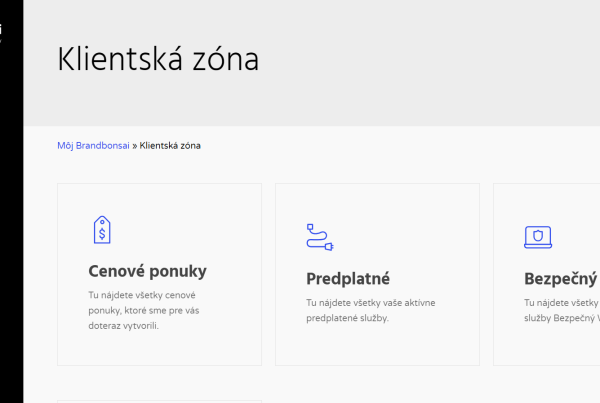


Nemáme natívnu aplikáciu, ktorú by ste si vedeli nainštalovať cez Windows Store, Google Play, alebo App Store. Využívame však modernú technológiu progresívnych webových aplikácií (Progressive Web App, PWA), vďaka ktorej si portál Môj Brandbonsai môžete jednoducho nainštalovať na vaše zariadenie (Windows počítač, Android telefón, či dokonca iPhone) priamo z web stránky. Portál sa potom bude správať ako nainštalovaná aplikácia.
Hlavné výhody
- Pre zobrazenie portálu nebudete musieť používať webový prehliadač.
- Spúšťaciu ikonu budete môcť umiestniť na mobile na úvodnú obrazovku telefónu, vo Windows zase na plochu, alebo do panelu aplikácií.
- Odkazy na portál z emailov sa vám na mobile automaticky otvoria v aplikácii.
- Budú vám fungovať push notifikácie (keď túto funkcionalitu spustíme).
- Otvorte portál Môj Brandbonsai v prehliadači Google Chrome alebo Brave.
- Pri adrese stránky kliknite na ikonu Inštalovať.
- Chrome: Ikona displeja so šípkou dole.
- Edge: Ikonka troch boxov so symbolom + a textom App available.
- Vyberte Inštalovať aplikáciu (Install app) a potvrďte.
- Aplikácia sa otvorí v samostatnom okne a pridá sa do Štart menu (a často aj na plochu/do hlavného panela).
Tip: Otváranie odkazov v aplikácii
Keď otvoríte odkaz na portál (napríklad kliknete na odkaz v emaile), portál sa vám otvorí vo vašom prehliadači. V poli pre zadanie URL adresy sa vám vtedy zobrazí možnosť otvoriť danú podstránku vo vašej aplikácii. Stačí naň kliknúť a podstránka sa vám otvorí v aplikácii Môj Brandbonsai.
- Pekná ikona apky bez malej ikony prehliadača (ako je tomu v prípade inštalácie cez iný prehliadač)
- Otváranie odkazov priamo v aplikácii
- Možnosť push notifikácií
- Nastavenia aplikácie cez Android
- Možnosť interakcií iných apiek s apkou Môj Brandbonsai
- Otvorte portál Môj Brandbonsai v prehliadači Google Chrome.
- V spodnej časti obrazovky sa vám zobrazí možnosť mobilnú aplikáciu inštalovať. Kliknite na tlačidlo Inštalovať, čo aplikáciu nainštalujete do vášho telefónu.
- Ak sa vám popup na inštaláciu aplikácie nezobrazí, otvorte možnosti (ikonka troch bodiek) a z menu zvoľte možnosť Pridaj na úvodnú obrazovku a potom Nainštalovať.
Ako pridať aplikáciu na úvodnú obrazovku telefónu
Niektoré značky telefónov (napr. Xiaomi) apku automaticky zobrazia na vašej úvodnej obrazovke. Iné (napr. Samsung) ju zobrazia iba v nainštalovaných aplikáciách. Odtiaľ si ju viete na úvodnú obrazovky pridať rovnako, ako pre iné bežné apky.
Ako automaticky otvárať odkazy na portál v apke
Choďte do nastavení vášho telefónu, potom do Aplikácie. Tam vyhľadajte a zvoľte apku Môj Bonsai. V sekcii Set as default sa uistite, že Open supported links je povolené a že v časti Supported web addresses je zadaná adresa my.brandbonsai.com.
Ako zapnúť push notifikácie
Ak chcete zapnúť push notifikácie, choďte do nastavení vášho telefónu, potom do Aplikácie. Tam vyhľadajte a zvoľte apku Môj Bonsai. V sekcii Notifikácie povoľte notifikácie podľa toho, o aký typ notifikácií máte záujem.
Apka Môj Brandbonsai aktuálne push notifikácie aktívne nepoužíva, ale máme v pláne túto funkcionalitu doplniť.
- Otvorte portál Môj Brandbonsai v prehliadači Safari.
- Kliknite na tlačidlo Zdieľať (štvorec so šípkou hore).
- Zvoľte Pridať na plochu (Add to Home Screen).
- Zapnite možnosť Otvoriť ako webovú aplikáciu (Open as Web App).
- Kliknite na tlačidlo Pridať. Ikona sa objaví na úvodnej obrazovke.
Ako zapnúť push notifikácie
Keď funkcionalitu push notifikácií spustíme, váš iPhone/iPad vás na ich povolenie vyzve priamo vo webovej aplikácii po jej otvorení.
Ak ste výzvu preskočili, notifikácie viete povoliť v Nastavenia → Oznámenia (Notifications) po vyhľadaní aplikácie Môj Brandbonsai.
- Otvorte portál Môj Brandbonsai v prehliadači Safari.
- V hornom menu kliknite File → Add to Dock (alebo tlačidlo Zdieľať → Add to Dock).
- Zadajte názov (napr. Môj Brandbonsai) a kliknite Add.
- Web apka sa uloží do priečinka Applications (vo vašom domovskom priečinku) a zároveň sa pridá do Docku. Spustiť ju viete aj cez Spotlight.
Tip: Otváranie odkazov v aplikácii
macOS 14 (Sonoma): Keď otvoríte odkaz na portál (napríklad kliknete na odkaz v emaile), portál sa vám otvorí vo vašom prehliadači. V Safari sa vám potom zobrazí baner s textom Open in web app. Stačí naň kliknúť a podstránka sa vám otvorí v aplikácii Môj Brandbonsai.
macOS 15 (Sequoia) a novšie + Safari 18: Odkazy z emailov by sa mali otvoriť priamo v aplikácii Môj Brandbonsai.
Ako zapnúť push notifikácie
Keď funkcionalitu push notifikácií spustíme, aplikácia požiada o povolenie notifikácií. Povoľte ich priamo v web apke (nie v Safari). Nastavenie notifikácií sa potom zobrazí aj v System Settings → Notifications.